

WizTree 小白使用教程,如何快速整理你的电脑硬盘文件?
Admin
2026-08-29
一、WizTree 是做什么的?
WizTree 是一款用来分析硬盘空间的工具。它会把文件夹和文件按大小排列,让你快速发现占空间最多的内容,例如视频、安装包、压缩包、项目构建产物、下载缓存和日志。
先记住:WizTree 负责“查找和分析”,删除动作由你自己决定。扫描本身不会删除文件。
二、安装与启动
1
打开浏览器,搜索 WizTree 官方网站,下载 Windows 版本。尽量不要从不明软件下载站下载。
2
安装版按提示点击“下一步”;便携版通常解压后即可使用。
3
首次分析系统盘或受保护目录时,右键 WizTree,选择“以管理员身份运行”,这样能看到更多文件。
提示:如果 Windows 弹出安全确认窗口,确认软件来源是官方网站后再允许运行。
三、扫描 D 盘
1
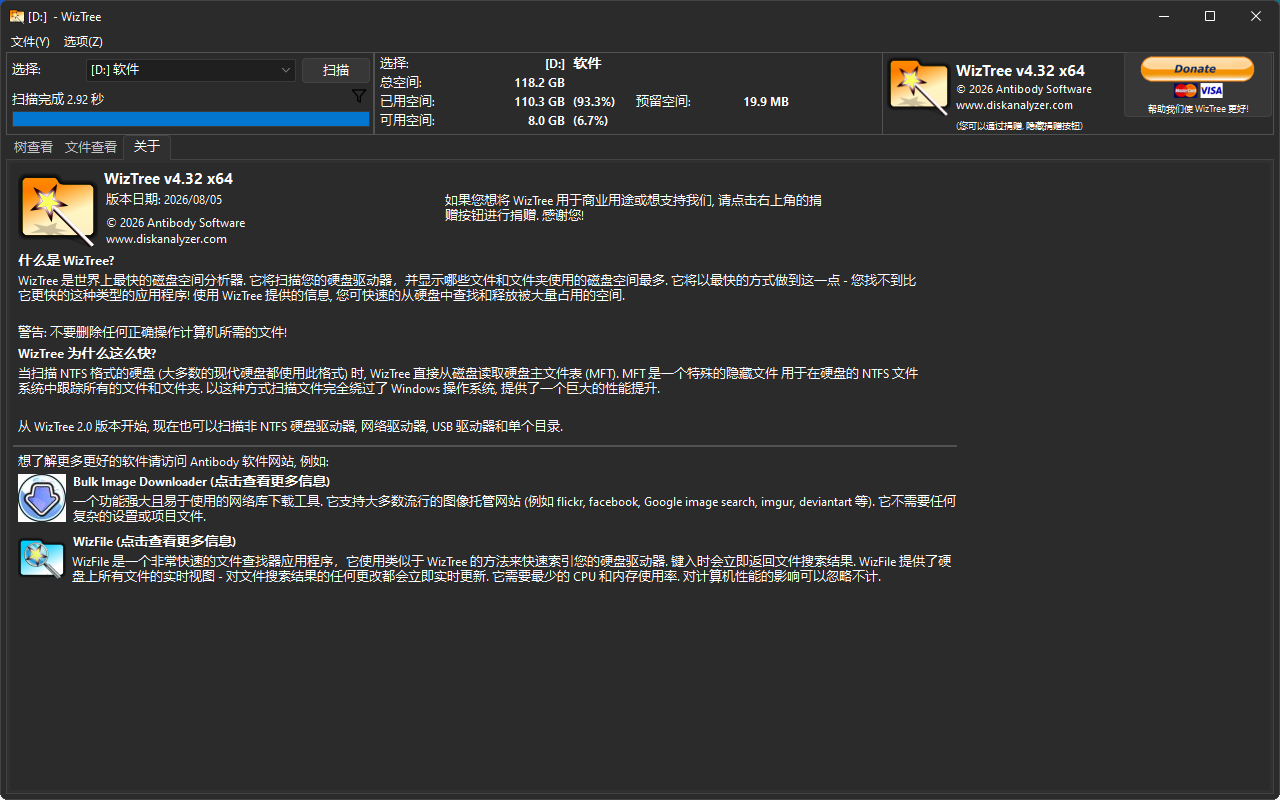
启动 WizTree,在窗口左上角的磁盘下拉框中选择 D:。
2
点击 “扫描”(Scan)。等待进度完成;扫描期间不要拔出硬盘。
3
扫描完成后,先看左侧目录树,再看右侧文件类型图。点击目录可逐级展开。
如果只想查看某个文件夹,也可以先在资源管理器中复制它的路径,再在 WizTree 中选择对应目录进行分析。
四、如何看懂扫描结果
1. 左侧目录列表
通常会显示 名称、大小、分配大小、文件数、占比。点击“大小”列标题可按从大到小排序。一级目录超过 20 GB,就是优先检查对象。
2. 右侧矩形图(Treemap)
每个色块代表一个文件,色块越大,文件越大。把鼠标移到色块上,通常能看到完整路径和文件大小。
3. 推荐的排查顺序
- 先看大于 20 GB 的一级目录。
- 展开目录,继续找大于 1 GB 的子目录或文件。
- 优先关注
.iso、.zip、.7z、.mp4、.bak、.log、target、node_modules等。
五、哪些内容通常可以清理?
| 类型 | 例子 | 建议 |
|---|---|---|
| 下载文件 | 旧安装包、重复压缩包、看完的视频 | 确认不再需要后删除或移到移动硬盘 |
| 缓存 | npm-cache、pip-cache、浏览器缓存 | 通常可清空,软件会重新生成 |
| Java 构建产物 | 项目下的 target、部分 build | 确认项目可重新构建后再删 |
| 临时文件 | tmp、过期日志、崩溃转储 | 只删确认已过期且未被程序使用的内容 |
| 重复备份 | 多份旧备份、旧版本安装目录 | 至少保留一份可恢复版本 不要直接删除:Windows、Program Files、ProgramData、WindowsApps、不明的系统文件,以及正在运行的软件目录。 |
安全删除步骤
- 右键文件或文件夹,选择“在资源管理器中打开”。
- 确认路径、文件名、修改日期和用途。
- 不确定时先移动到专门的临时备份文件夹,不要立即永久删除。
- 删除后清空回收站,再重新扫描确认空间已释放。
六、针对 D 盘快满的实用方法
- 在 WizTree 中把排序切到“大小”,找出前 100 个大文件。
- 对每个大文件先问自己:是否还能重新下载?是否属于正在使用的项目?是否有备份?
- 把大型视频、安装包、历史备份移到外置硬盘或其他磁盘。
- Java 项目可检查旧的构建目录,但不要删除源码、配置和数据库文件。
- 至少保留 5~10 GB 空闲空间,避免系统和软件运行异常。
七、常见问题
扫描结果和资源管理器不一致?
可能是权限不足、隐藏文件、回收站、系统保护文件或硬链接导致。尝试管理员运行,并分别检查回收站。
删除后空间没有增加?
先清空回收站;如果文件被程序占用,重启后再删除。也可能是系统还没刷新,重新扫描即可。
能不能一次删除很多文件?
不建议。先按目录和用途分组,确认无误后再操作;系统目录不要批量删除。
WizTree 显示的“分配大小”是什么?
“大小”是文件实际内容大小,“分配大小”是它占用磁盘簇的空间。清理空间时通常优先参考“分配大小”。
安全原则:先分析、再确认、后删除;重要资料先备份。本文为通用使用教程,软件界面文字可能因版本或语言设置略有不同。