

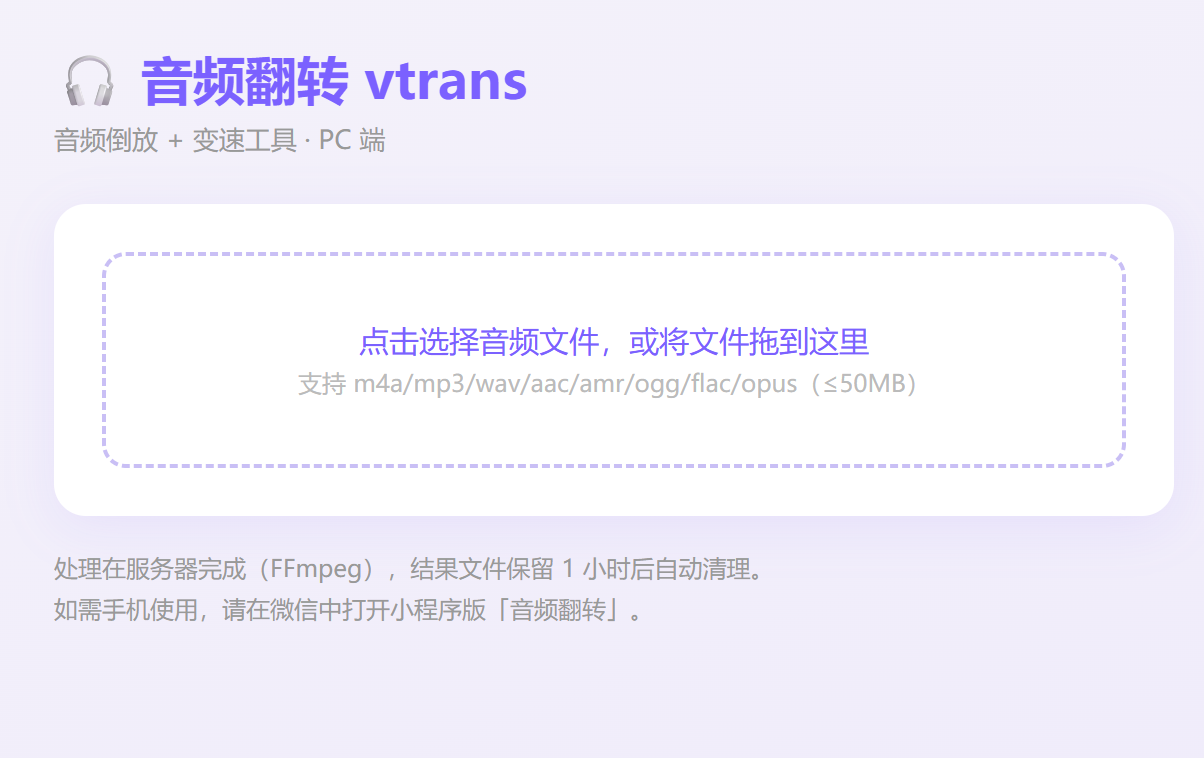
vtrans 音频翻转工具 · 用户使用指南
Admin
2026-08-30
欢迎使用 vtrans 音频翻转。这是一个免费的小工具,可以把你的音频倒着放、变速,甚至把「正放 + 倒放」拼成一段好玩的效果。
本指南用大白话讲清楚:怎么打开、怎么操作、参数什么意思、遇到问题怎么办。
一、这个工具能做什么
- 倒放:让声音反过来播(比如把一句话倒过来听)。
- 变速:让声音更快或更慢。
- 合并翻转:先播一遍原音,紧接着播一遍倒放,拼成一段「正常 → 倒放」的效果。
你只需要准备一段音频(手机录音、语音消息、歌曲片段都行),剩下的交给它。
二、在哪里使用
在电脑浏览器打开:
https://vtrans.love125.com
打开后你会看到「音频翻转 vtrans」页面,这就是工具的主界面。
手机上也可以用同一个小程序版(见文末「小程序版本」一节)。
三、三步快速上手
- 选音频:点击虚线框,选择一个音频文件。
- 调参数:按需打开「倒放」「合并翻转」,或选一个变速倍率。
- 点处理:点击「开始处理」,稍等几秒,就能试听和下载了。
四、详细操作步骤
第 1 步:选择音频
- 方法一:点击页面上方的虚线区域,从电脑里选一个音频文件。
- 方法二:把音频文件直接拖到虚线区域,松手即可。
选好后,页面会显示文件名和大小,并在「倒放 / 变速 / 合并翻转」下方出现「开始处理」按钮。
想换文件?点文件旁边的 ✕ 就能清除重新选。
第 2 步:选择处理方式
页面有三个设置:
| 设置 | 说明 |
|---|---|
| 倒放 | 打开后,声音会反过来播。 |
| 变速 | 选择播放速度:0.5x 慢一倍、0.75x 稍慢、1x 原速、1.5x 稍快、2x 快一倍。 |
| 合并翻转 | 打开后,会把「原音 + 倒放」拼成一段。 |
常见搭配:
- 只要倒放 → 打开「倒放」,关闭「合并翻转」。
- 只要变速 → 关闭「倒放」,选一个倍率。
- 玩「正常 + 倒放」效果 → 同时打开「倒放」和「合并翻转」。
第 3 步:开始处理
点击「开始处理」,按钮会变成「处理中…」。
根据文件大小,通常几秒到十几秒完成。完成后会出现「处理结果」区域。
第 4 步:试听结果
处理完成后,页面会出现音频播放器,可以点击播放直接试听:
- ① 翻转音频:你设置的倒放 / 变速结果。
- ② 合并翻转(原+倒放):当你打开「合并翻转」时才会出现,是原音接倒放的拼接效果。
第 5 步:保存或分享
每个结果下方都有两个按钮:
- 下载:把音频保存到电脑,文件名类似
vtrans_xxx.m4a/vtrans_xxx.mp3。 - 复制链接:复制一个网页链接,发给朋友,对方点开就能在线试听或下载。
五、支持的文件
- 常用格式:
m4a、mp3、wav、aac、amr、ogg、flac、opus、m4r、mp4、caf。 - 大小:单个文件不超过 50MB。
- 如果格式不支持或文件太大,页面会提示错误,换一个文件即可。
六、常见问题
Q1:点「开始处理」没反应,或者显示「处理失败」?
可能是文件格式不支持、文件超过 50MB,或网络暂时出错。可以先确认文件格式,再重试一次。
Q2:下载链接过一段时间打不开了?
为了让服务器不挤爆,处理结果只保留 1 小时,过期自动删除。所以处理完尽快下载。
Q3:为什么下载的文件没有画面?
这个工具定位是「纯音频」处理,会主动去掉视频轨。就算原文件是视频(如 mp4),输出也只会保留声音。
Q4:为什么变速快到「2x」就停了?
页面提供 0.5x ~ 2x 的常用档位,已经覆盖慢放和快放需求。如果想要更极端的倍率,需要开发者在后端调整。
Q5:提示「不支持的格式」?
说明这个文件的后缀不在支持列表里,例如 flv、wma、aiff 等。请转成 mp3 或 m4a 后再试。
Q6:处理时间很久?
文件越大处理越慢,属于正常现象。50MB 上限内的文件通常十几秒内完成。
Q7:我录的音在哪里上传?
电脑网页版不支持录音,需要先保存成音频文件再上传。手机上的小程序版本支持直接录音。
七、温馨提示
- 上传的音频会临时放到服务器,1 小时后自动删除,不会长期保留。
- 建议在处理完尽快下载,避免链接过期。
- 分享出去的链接,别人也能试听和下载,所以发送前请确认没有隐私内容。
- 如果在微信里打开网页不顺畅,推荐直接使用小程序版本,体验更稳定。
八、小程序版本
除了电脑网页,同一套功能也做成了微信小程序,支持:
- ✅ 从微信聊天记录里直接选音频
- ✅ 现场录音,录完立刻处理
- ✅ 倒放 / 变速 / 合并翻转
- ✅ 试听、保存、转发给好友、复制链接
怎么找到它:在微信搜索「vtrans」或「音频翻转」,进入小程序即可。其他操作方式和网页版几乎一样。
九、一句话总结
选音频 → 打开「倒放 / 合并翻转」或选变速 → 点「开始处理」→ 试听 → 下载或分享。
就是这么简单,快去试试吧!